
La gestione dei progetti è il cuore di CloudAdmin: qui crei le indagini, le configuri e ne segui l’andamento. Ci arrivi dalla voce Amministrazione del menu principale.
Dashboard del progetto
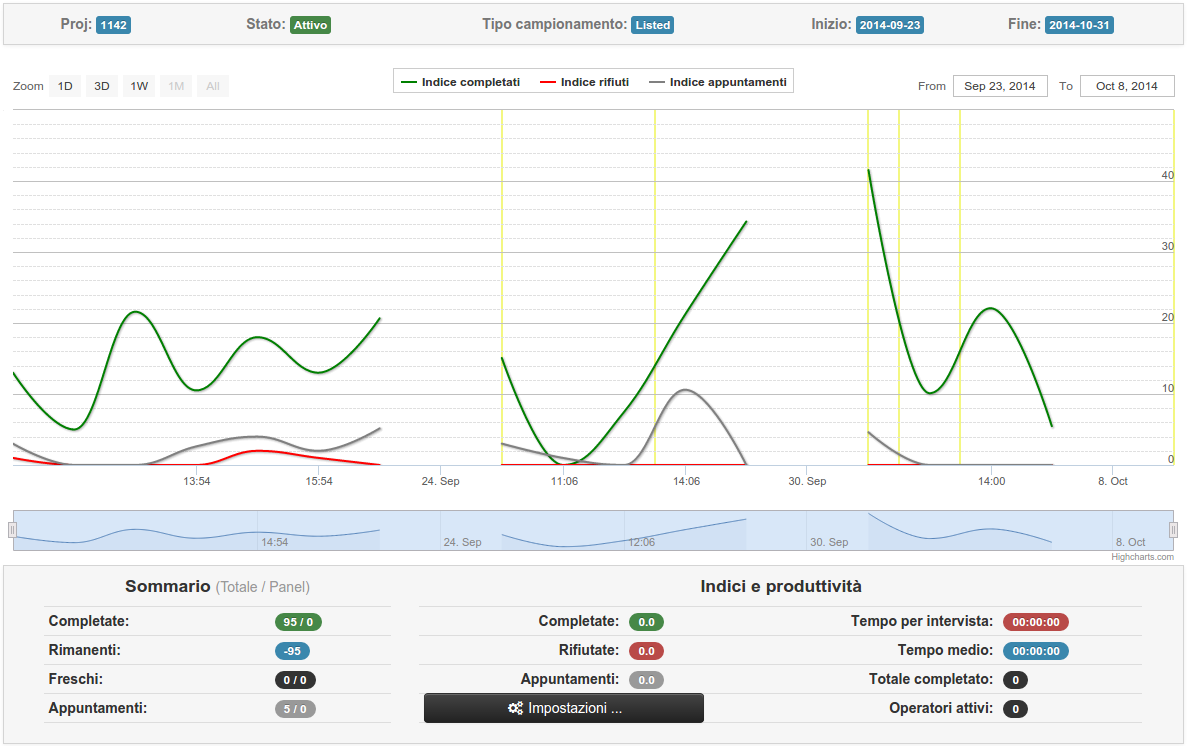
All’apertura trovi l’elenco dei progetti attivi, in ordine alfabetico. Per trovarne uno usa la casella di ricerca con i filtri, poi clicca sul nome per aprirlo.
La dashboard riassume l’andamento dell’indagine con un grafico e una serie di dati:
- in alto la configurazione: identificativo, tipo di campionamento, data di inizio e di fine;
- in basso il numero di interviste e di contatti e gli indici di produttività.
Con il pulsante Impostazioni scegli l’intervallo su cui calcolare gli indici. Per cambiare il periodo del grafico usa la barra di navigazione sotto il grafico o i controlli in alto; per mostrare o nascondere una serie clicca sul suo nome nella legenda.
Creare e modificare un progetto
Per creare un progetto clicca su Nuovo progetto nel menu laterale. Il modulo è lo stesso anche per la modifica: cambia solo qualche impostazione, che dopo la creazione non si può più modificare.
Il modulo è diviso in tre sezioni: Principale, Tempi d’attesa e pausa / monitoraggio e Modelli e interfaccia utente.
Principale
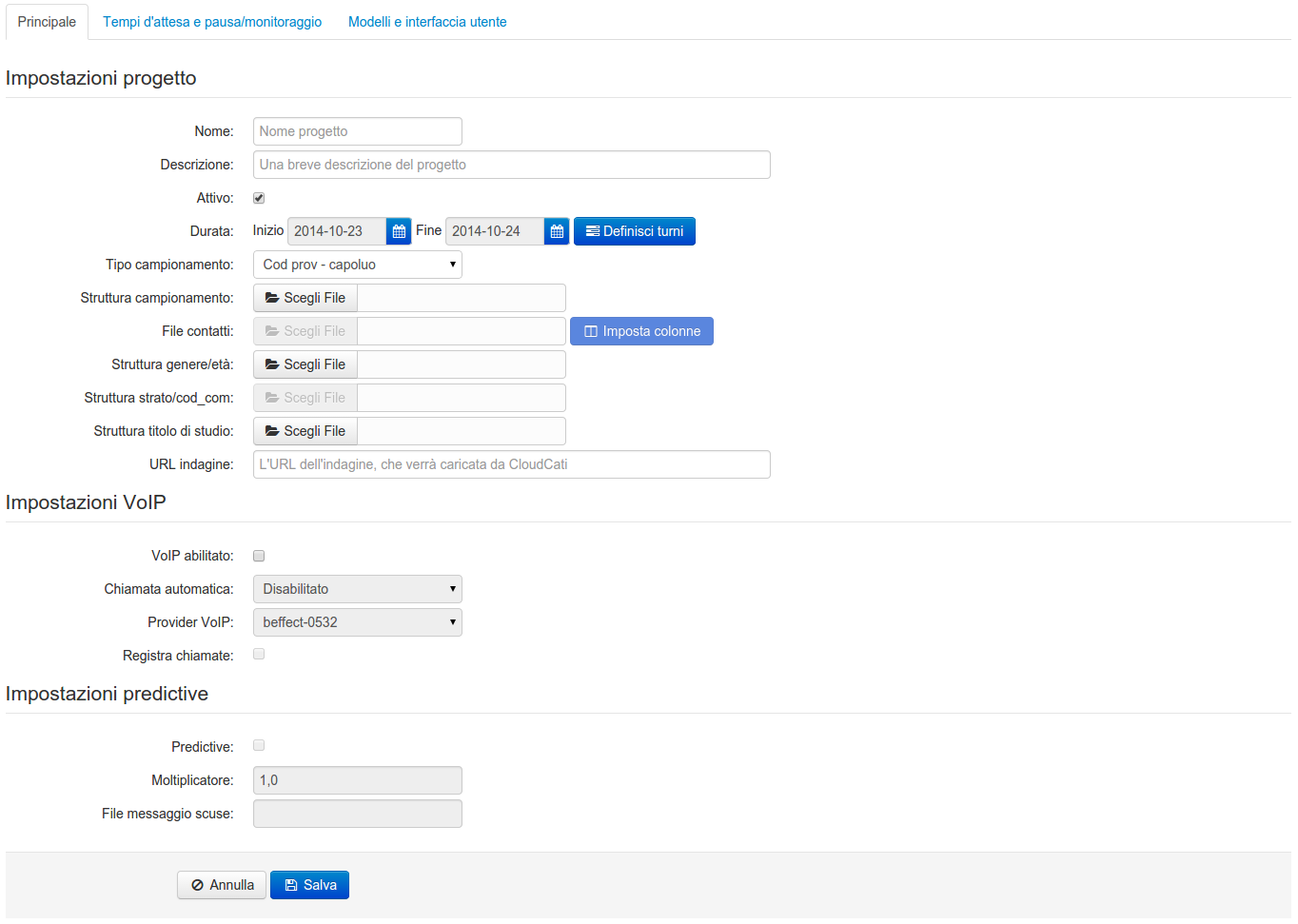
Contiene le impostazioni più importanti e più usate. L’unico campo obbligatorio è il nome del progetto, che deve rispettare alcune regole:
- niente lettere maiuscole, spazi o caratteri speciali;
- l’unico carattere speciale ammesso è il trattino basso
_, da usare al posto degli spazi; - al massimo 15 caratteri.
Poi scegli il tipo di campionamento (Cod prov – capoluogo, Listed o Stratified) e indichi i file che definiscono le strutture campionarie. Nei progetti Listed carichi una lista di contatti, che diventa l’universo campionario.
Per integrare in CloudCATI un questionario esterno diverso da Limesurvey, inserisci l’URL dell’indagine nell’apposito campo. Nell’URL puoi usare variabili predefinite (per esempio [RID], [COD_COM], [REFERENCE], [FAX]), che vengono sostituite in automatico con i dati del contatto da intervistare. L’elenco completo è nel manuale.
Infine decidi se abilitare il VoIP. Se lo abiliti, scegli il provider da usare per le chiamate e, se ti serve, attivi il predictive.
Tempi d’attesa, pause e monitoraggio
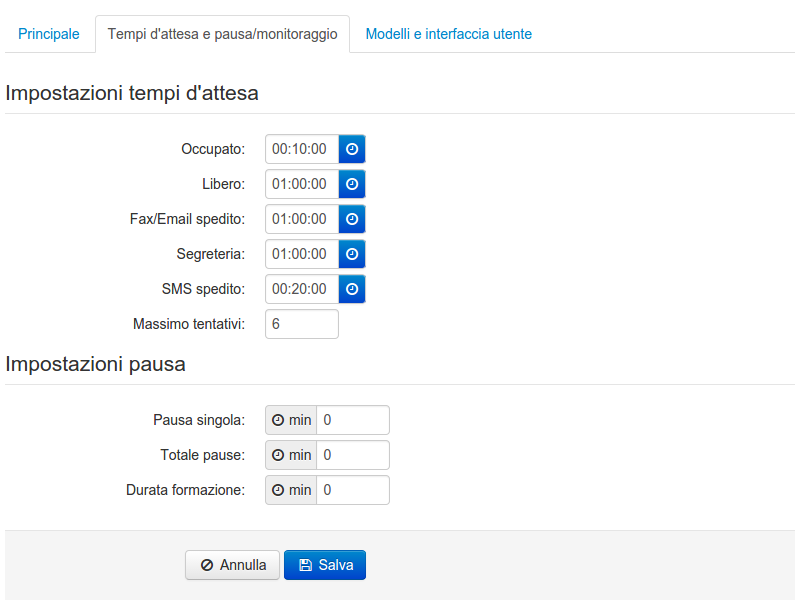
Qui decidi come il software gestisce i richiami: per ogni esito della chiamata imposti quanto attendere prima di richiamare il contatto. Imposti anche il numero massimo di tentativi, cioè quante volte un contatto può essere richiamato prima che l’intervista sia completata o scartata.
Nella parte bassa indichi la durata massima della singola pausa, la durata totale delle pause e la durata della formazione:
- i limiti sulle pause stabiliscono quanta pausa è concessa agli operatori; se non vuoi limitarla, lascia a 0 entrambi i valori;
- la durata della formazione, in minuti, serve solo a calcolare le ore lavorate sul progetto: stimala in base alla durata dei video della formazione del progetto.
Modelli e interfaccia utente
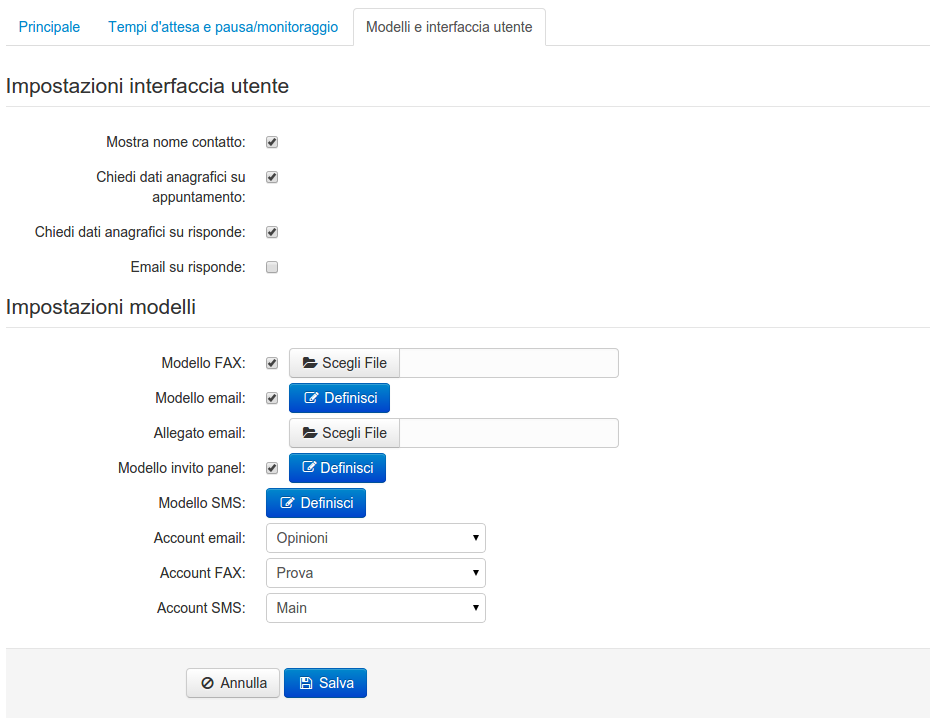
Questa sezione definisce cosa vede l’operatore in CloudCATI, cosa succede quando un’intervista è completata e quali modelli usare per email, FAX e SMS.
- Le caselle in alto configurano l’interfaccia dell’operatore, comprese le finestre di dialogo aggiuntive da mostrare.
- La parte bassa configura l’invio di email, FAX o SMS di presentazione: scegli il modello del messaggio e l’account da cui spedirlo. Al modello email puoi allegare un file.
- Il modello di invito al panel, se impostato, mostra all’operatore una finestra per proporre all’intervistato di entrare nel panel: se accetta, riceve un’email generata da questo modello.
Da sapere: se non imposti un modello email, FAX o SMS, il relativo invio è disattivato. Gli account email, FAX e SMS vanno definiti prima nella sezione Configurazioni: poi compaiono nei menu a tendina del progetto. Per rimuovere un modello spunta la casella accanto al campo di caricamento e salva; caricarne uno nuovo sostituisce il precedente.
Questionario Limesurvey
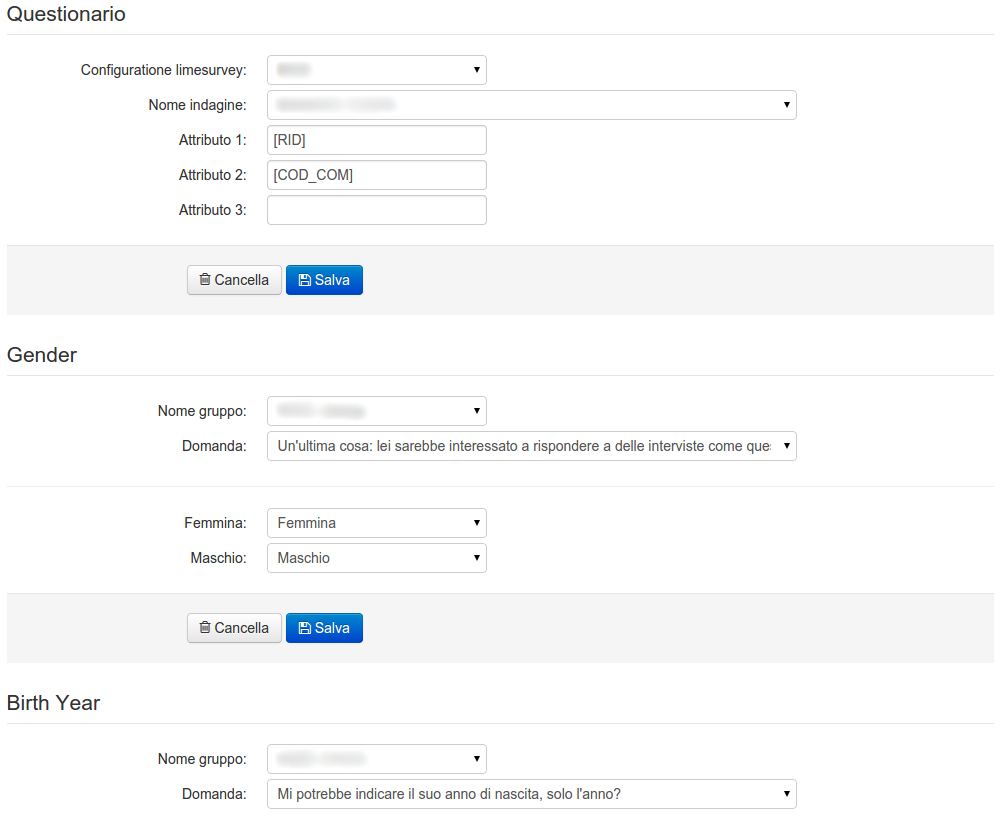
CloudResearch è progettato per integrarsi con Limesurvey (servizio disponibile su cawi.it). Dopo aver configurato l’account Limesurvey in Configurazioni, vai su Amministrazione > Progetti > Questionario e collega il questionario al progetto.
Qui puoi anche indicare i campi del questionario che raccolgono genere, età e titolo di studio: se li configuri, CloudResearch li usa in automatico per le quote di genere ed età.
Contatti
Per cercare o correggere i dati dei contatti estratti per il progetto vai su Amministrazione > Progetti > Contatti. Puoi cercare un contatto per uno dei suoi dati o per l’ultimo esito ottenuto, vederne le informazioni e aggiornarle con l’apposito modulo.
Appuntamenti
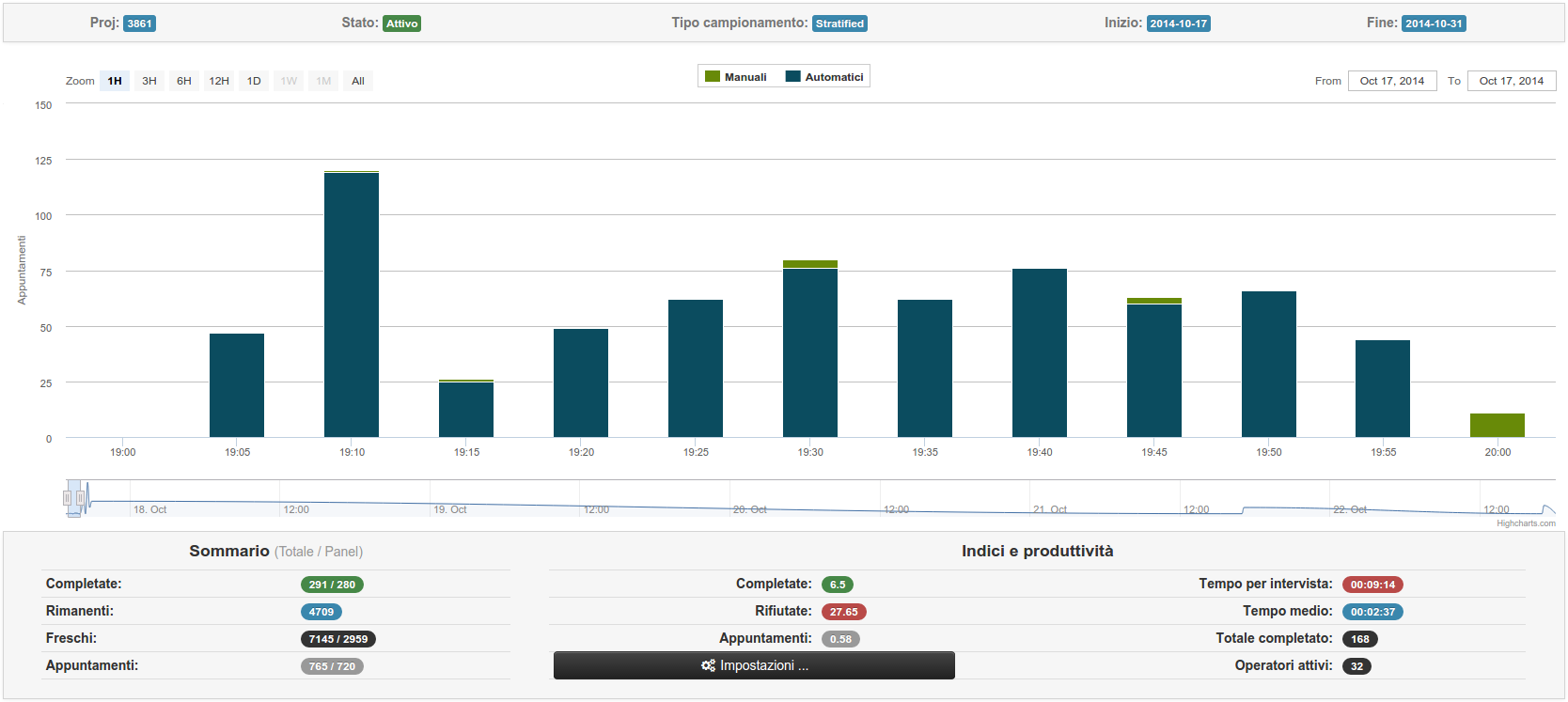
La voce Appuntamenti mostra in un grafico come sono distribuiti nel tempo i richiami, divisi in due categorie:
- Manuali: gli appuntamenti veri e propri, fissati dagli operatori. Hanno priorità assoluta: il sistema richiama il contatto il più vicino possibile all’orario scelto.
- Automatici: i contatti che il sistema classifica da solo come richiami (per esempio Occupato, Libero, Email spedita). Hanno priorità solo sui nominativi non ancora contattati.
Predictive
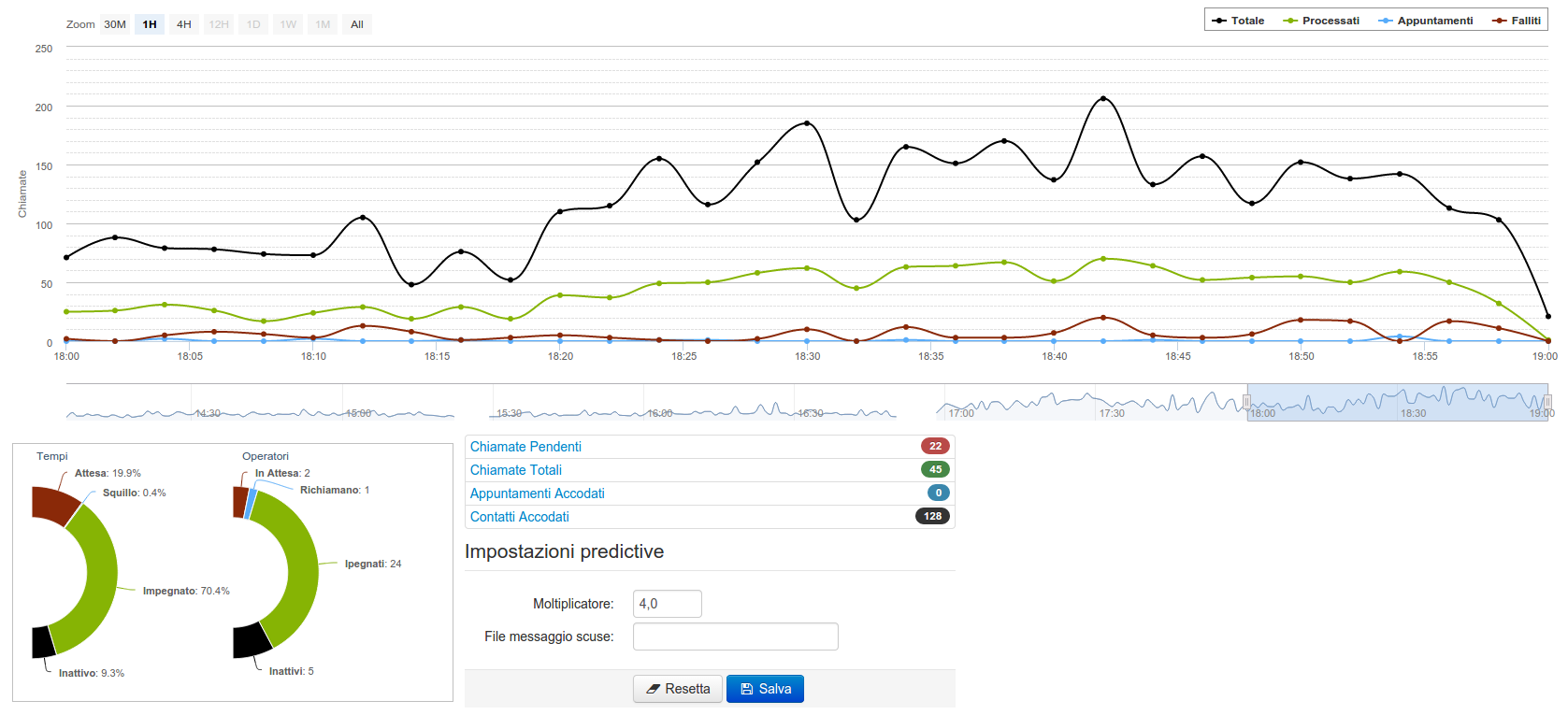
Se nel progetto hai abilitato il VoIP con predictive, nel menu laterale compare la voce Predictive, che apre la dashboard del dialer:
- il grafico in alto mostra il volume delle chiamate per tipo: processate, richiami, fallite e totali;
- i due grafici a semitorta riportano la produttività degli operatori e lo stato di quelli attivi;
- l’ultima sezione mostra lo stato attuale del dialer per il progetto e ti permette di regolare il carico cambiando il moltiplicatore.
Report del progetto
Durante l’indagine e alla fine ti serve sapere quanto stai spendendo, tra tempo di lavoro degli operatori e consumi VoIP. La voce Report Progetto mostra queste spese per operatore e in totale.
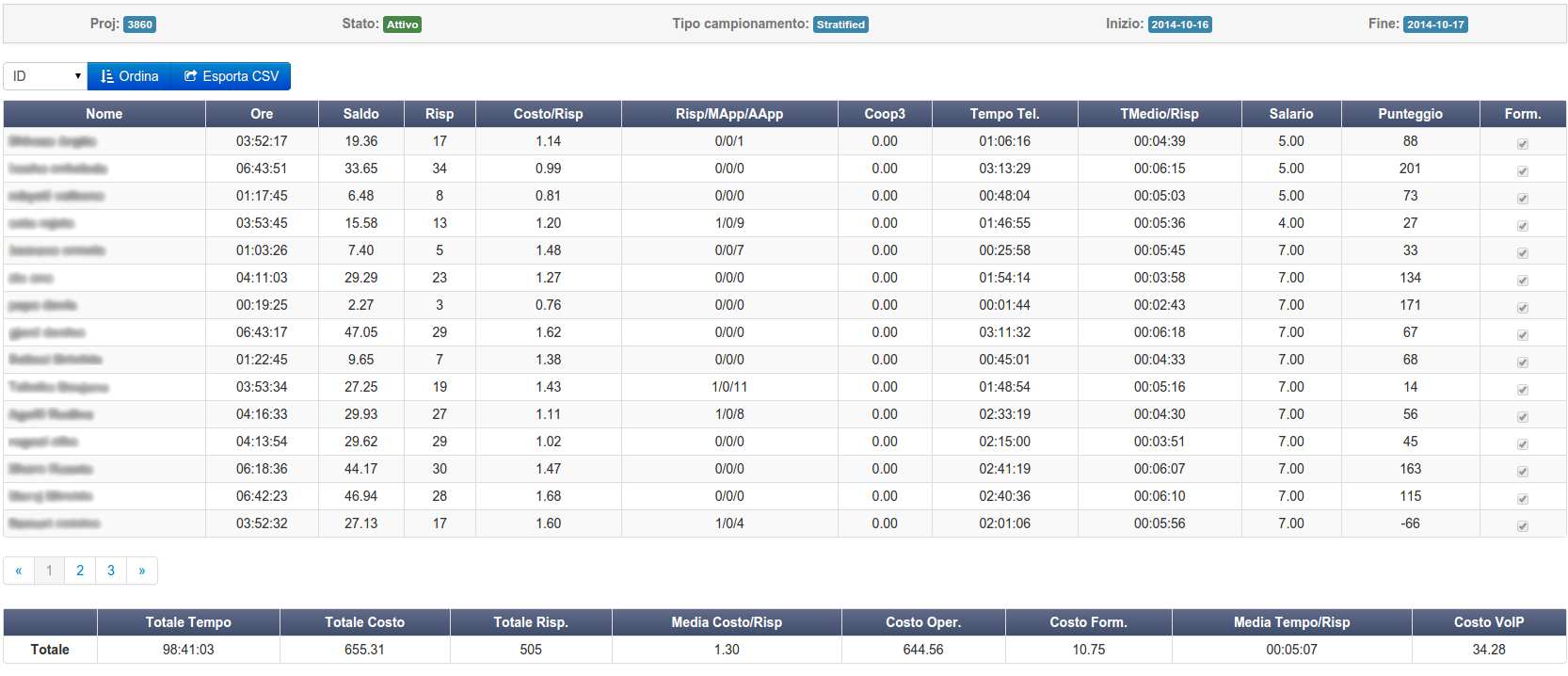
Per ogni operatore che ha lavorato al progetto vedi tempo lavorato, compenso stimato, interviste completate, tempo al telefono e altri indici. Con Esporta CSV scarichi la tabella per elaborarla con altri strumenti.
Quando il progetto è terminato e disattivato puoi includere anche i costi della formazione; dopo aver verificato i dati, segni il progetto come contabilizzato. I progetti contabilizzati compaiono nell’elenco di quelli per cui gli operatori possono essere pagati.
Storico dei contatti
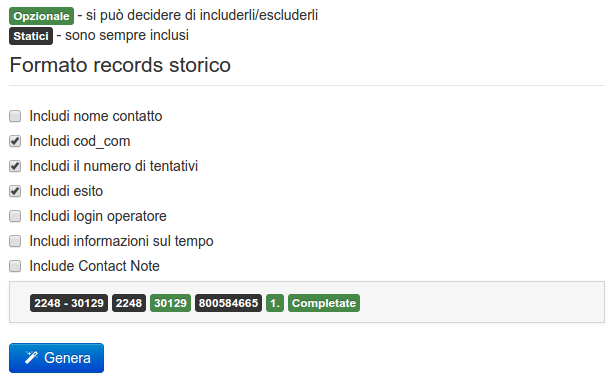
Con la voce Storico Progetto esporti lo storico dei contatti chiamati per il progetto, scegliendo quali informazioni includere.
Spunta i campi che ti servono: quelli in nero sono indispensabili e non si possono escludere, quelli in verde sono facoltativi. In basso vedi un esempio del formato del file. Premi Genera per creare e scaricare il file.
Panel e cancellazione
Chi ha accettato di essere intervistato è più propenso ad accettare anche la volta successiva: salvare questi contatti come nominativi panel può migliorare molto la produttività delle indagini future. Usa la voce Salva Panel del menu del progetto, che si attiva solo dopo che il progetto è stato disattivato.
Puoi salvare i nominativi panel in due modi:
- automatico: CloudResearch associa a ogni nominativo il genere e l’età dell’intervistato;
- da file: carichi un file con i dati dei nominativi, nel formato indicato sotto le caselle di scelta.
Anche la voce Cancella Progetto si attiva solo a progetto disattivato, per garantire la stabilità e la coerenza dei dati.
Preferisci vederlo dal vivo? Richiedi una demo gratuita