
I turni di lavoro ti aiutano a organizzare gli operatori, soprattutto quando segui più indagini contemporaneamente. Il flusso è in tre passi: definisci i turni generali, li generi per ogni progetto e li assegni agli operatori.
1. Definisci i turni generali
Prima di tutto crea i turni generali, validi per tutti i progetti. Vai in Amministrazione > Configurazioni > Turni, premi Crea turno e indica nome, ora di inizio e ora di fine.
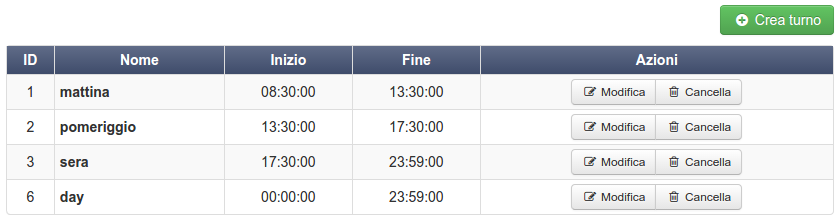
Da sapere: gli orari di turni diversi possono sovrapporsi, ma un operatore non può lavorare nello stesso giorno in due turni sovrapposti.
2. Genera i turni del progetto
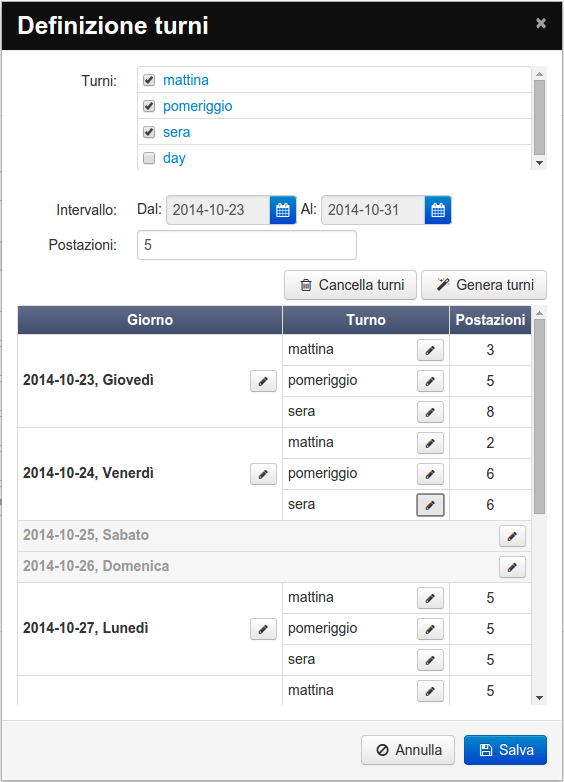
Con i turni generali stabilisci in quali giorni e fasce orarie si lavora a ogni progetto, e quindi chi può lavorare a cosa e quando. Si impostano dal modulo di creazione o modifica del progetto.
I turni possono cadere solo tra la data di inizio e quella di fine del progetto: controlla che siano corrette. Poi premi Definisci turni:
- seleziona i turni in cui gli operatori potranno lavorare al progetto;
- se vuoi, restringi l’intervallo di date in cui aggiungerli;
- indica il numero di postazioni disponibili per turno (è un valore di riferimento: puoi anche ignorarlo);
- premi Genera turni.
Sabato e domenica sono esclusi in automatico. Per cambiare i turni generati clicca sull’icona della matita e modifica l’intera giornata o il singolo turno. Alla fine premi Salva per confermare o Annulla per lasciar perdere le modifiche.
Da sapere: se modifichi un progetto esistente e cancelli un turno a cui sono già assegnati degli operatori, l’applicazione ti avvisa che, proseguendo, quei turni verranno cancellati. Finché non salvi sia la finestra dei turni sia il progetto, le modifiche restano una bozza visibile solo a te.
3. Assegna i turni agli operatori
L’assegnazione si fa in Amministrazione > Utilità > Tabella Turni, che mostra gli operatori di ogni turno nel giorno selezionato a sinistra. Premi Aggiungi turno e nella finestra che si apre:
- inizia a scrivere il nome dell’operatore e sceglilo tra gli operatori attivi suggeriti;
- scegli il progetto: compaiono i turni definiti per quel progetto;
- seleziona uno o più turni e uno o più giorni.
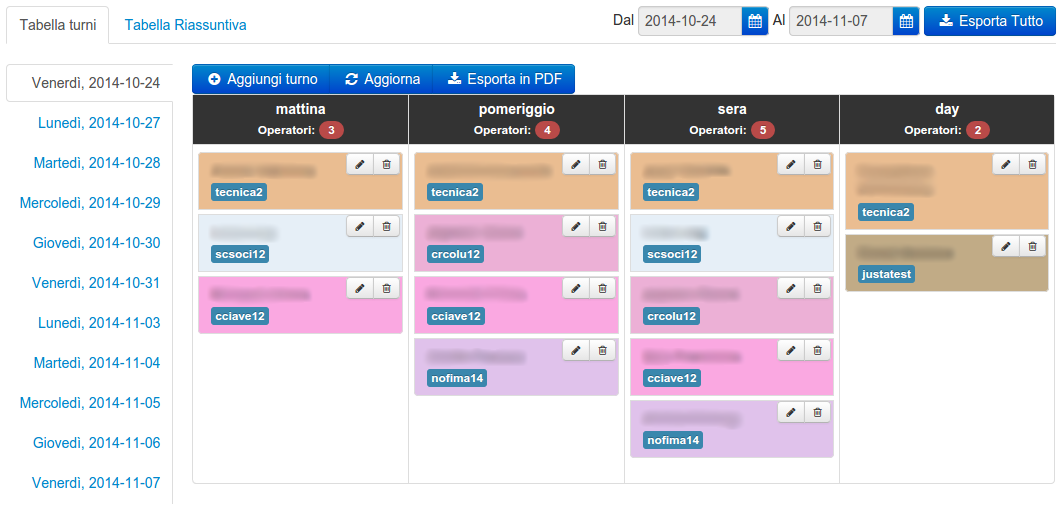
Per modificare o cancellare un turno usa i pulsanti in alto a destra di ogni elemento. Puoi anche spostare un operatore da un turno all’altro trascinandolo, purché il progetto sia lo stesso e abbia quel turno tra i suoi.
Se i turni di un operatore si sovrappongono ti viene segnalato; i duplicati vengono saltati, sempre con un messaggio che spiega il motivo.
Esporta la tabella dei turni
Puoi esportare la tabella in PDF: Esporta in PDF esporta il giorno selezionato, Esporta Tutto tutti i turni dell’intervallo scelto.
Preferisci vederlo dal vivo? Richiedi una demo gratuita